Mostrando postagens com marcador Azure. Mostrar todas as postagens

sexta-feira, 26 de março de 2021

Windows Admin Center

 Olá!

Ao fazer uma instalação de teste do Windows Server 2019, me deparei com um pop-up falando sobre uma ferramenta de gerenciamento, não dei muita bola, mas depois, curioso fui pesquisar e vi que se trata do Admin Center.

A descrição da ferramenta é "O Windows Admin Center é um aplicativo baseado em navegador, implantado localmente, que gerencia os servidores, os clusters e a infraestrutura hiperconvergente do Windows, além de computadores com Windows 10." Vocês podem ler melhor a respeito e fazer o download aqui.

Fiz um teste simples, instalei na minha máquina Windows 10 e adicionei um servidor e as possibilidades me deixou animado.

sexta-feira, 26 de abril de 2019

Windows Server 2016 - Azure Backup - Restore

Olá!
Conforme o prometido, vou compartilhar aqui com vocês como fazer uma restauração de dados do Azure para o servidor local.
Como eu disse no tutorial de configuração do Azure Backup, o assistente de backup é muito parecido com o Backup do Windows, porém, na hora da restauração o processo é um pouco diferente.
Passo 1. No console do Microsoft Azure Backup, selecione a opção Recuperar Dados;

sexta-feira, 12 de abril de 2019

Microsoft Azure - Network Security Groups - NSGs

Olá!
De volta ao Azure, eu estava testando um recurso que é bem interessante e importante que são as NSGs, ou Network Security Groups ou melhor, Grupos de Segurança.
Um grupo de segurança é como um firewall que tem a função de permitir ou negar o tráfego de entrada ou saída para diversos recursos do Azure, como vnets, subnets, máquinas virtuais ou placas de redes específicas.
Para aprender mais a parte teórica, eu recomendo este artigo aqui.
Agora, na parte prática, eu vou criar uma NSG e aplicar na minha subnet.
Passo 1. Faça uma busca por Network Security Group;

sexta-feira, 5 de abril de 2019

Windows Server 2016 - Configurando o Azure Backup - MARS

Olá!
A família Windows Server apresenta cada vez mais possibilidades de integração com a plataforma Azure, a ideia é que você tenha cada vez mais a possibilidade de optar por uma estrutura de nuvem pública, privada ou híbrida.
Venho fazendo publicações com testes e estudos que tenho feito no Windows Server 2016, hoje, vou mostrar de forma fácil como configurar um backup no Azure.
Passo 1. No portal, procure por Backup and Site Recovery (OMS);

sexta-feira, 29 de março de 2019

Microsoft Azure - Azure Active Directory

Olá!
Depois de vacilar com o período de avaliação do Azure, eu consegui uma outra conta para continuar meus testes, e hoje vou compartilhar um deles com vocês, que é a criação de um domínio do Azure.
Vou usar o domínio que eu já havia criado e replicar no Azure, não sabe subir um controlador de domínio? Dá uma olhada aqui, está tudo explicadinho passo a passo!
No portal: Vamos começar criando um usuário administrativo, vocês devem ter um usuário da conta do Azure, mas não vamos utilizar ele, para criar um usuário, clique em Azure Active Directory na árvore de opções no painel da esquerda, Todos os usuários, Novo Usuário;

sexta-feira, 4 de janeiro de 2019

Microsoft Azure - Criando Máquinas Virtuais via Power Shell

Olá,
Continuando os estudos na plataforma azure, no tutorial de hoje é sobre como criar vms no Azure usando o PowerShell.
Neste tutorial vou abusar das variáveis para armazenar as informações, como o processo é um pouco longo, vou separar bem passo a passo para que fique bem claro.
Passo 1- Se logar na conta do Azure:
             Login-AzureRmAccount
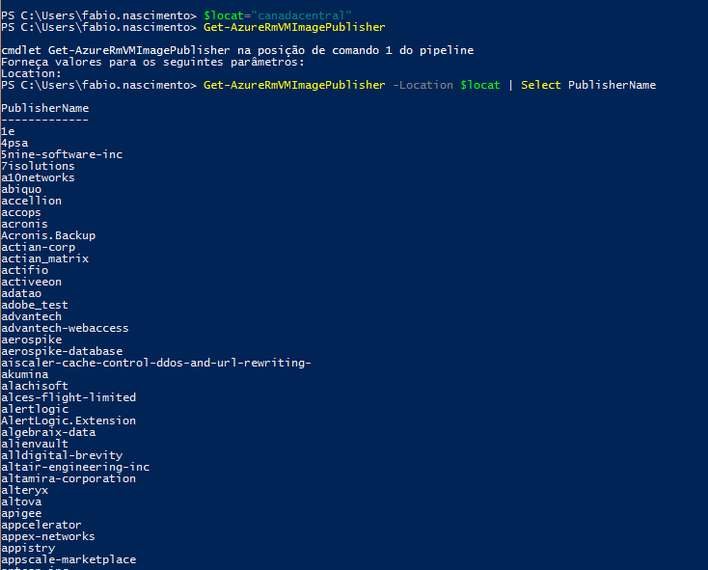
Passo 2 - Criar a uma variável para armazenar a localização e procurar os Publishers disponíveis nessa localização:
            $loc="canadacentral"
            Get-AzureRMVMImagePublisher -Location $locat | Select PublisherName

sexta-feira, 28 de dezembro de 2018

Microsoft Azure - Azure Virtual Networks


Uma VNet (Virtual Network) é uma representação da sua rede na nuvem. Um isolamento de rede lógico no Azure. É possível utilizar uma VPN/Express Route para conectar VNets à sua rede local.
Para saber mais sobre VNets, recomendo esse artigo.
Criando VNets no PowerShell
Descobri que ao trabalhar com o PowerShell, o uso de variáveis facilita bastante no sentido de diminuir comandos, para declarar uma variável basta usar $ e assim será possível armazenar informações para usar posteriormente.
Toda vez que o PowerShell é fechado, é necessário utilizar o comando Login-AzureRmAccount para se logar no Azure;
Feito isso, vou começar criando uma subnet com o seguinte comando: $subnet = New-AzureRmVirtualNetworkSubnetConfig -Name "Subnets" -AddressPrefix 192.168.1.0/25 Detalhando este comando temos o seguinte: na variável $subnet1 eu estou armazenando o comando que o Azure irá criar uma nova subnet, de nome Subnets com o IP 192.168.1.0 e máscara /25

sexta-feira, 21 de dezembro de 2018

Microsoft Azure - Grupo de Recursos

Olá,
De volta aos estudos com a plataforma Azure, hoje a publicação é sobre Grupos de Recursos (Resource Group).
Um grupo de recurso é um "Container" onde agregamos recursos como: controle de acesso, gerenciamento e cobrança. Descobri que um recurso só pode existir em um único grupo de recurso, uma VM por exemplo, só pode estar inserida em um grupo de recurso.
Sua criação é ilimitada, porém, não é possível renomear um grupo de recursos, uma vez que tenha algum objeto dentro do mesmo.
Vou demonstrar o passo a passo para a criação de um grupo de recursos no PowerShell.
Abra o PowerShell e use o comando Login-AzureRmAccount para se logar na sua conta do Azure;

sexta-feira, 16 de novembro de 2018

Microsoft Azure - Criando uma conta gratuita

Olá!
Consegui tirar um tempinho para dar uma estudada em Azure e achei que seria uma boa compartilhar, vou tentar fazer algumas publicações partindo bem do básico e progredindo. Não vou devo entrar muito na questão de Cloud Computing, vou tentar mostrar apenas as funcionalidades da plataforma Azure.
Sendo assim, vamos começar com a assinatura, é possível criar uma assinatura gratuita utilizando sua conta do hotmail.com, live.com ou outlook.com, para isso, basta acessar azure.com