Mostrando postagens com marcador Windows Server 2008. Mostrar todas as postagens

sexta-feira, 9 de abril de 2021

Migrando um controlador de domínio do 2008 R2 para o 2019 - Parte 2

 Olá!


Dando continuidade ao tutorial anterior, vamos fazer a transferência das regras FSMO e o rebaixamento do servidor antigo.

As regras FSMO (Flexible Single-Master Operation), que são regras aplicadas a determinadas funções dos Controladores de Domínio, tem como objetivo manter o funcionamento correto do ambiente.

Ao todo temos 5 regras FSMO , elas são divididas em 2 grupos – sendo que 2 delas atuam na floresta e 3 que atuam diretamente no domínio.

As regras FSMO são as seguintes:

  • Schema master
  • Domain naming master
  • RID master
  • PDC emulator
  • Infrastructure master

Para entender melhor a função de cada uma, recomendo a leitura deste artigo.

quinta-feira, 1 de abril de 2021

Migrando um controlador de domínio do 2008 R2 para o 2019 - Parte 1

 Olá!


Como sabemos,  o Windows 7 e o Windows Server 2008 foram descontinuados oficialmente em janeiro, só recebendo atualizações críticas de segurança.

Para manter tudo direitinho e evitar sustos, o certo é sempre que possível manter tudo atualizado certo? Pensando nisso, criei um lab para testar a migração do meu AD do 2008 R2 para o 2019 (que poderia ter sido para o 16 ou o 12, o processo é o mesmo).

Dividi esse tutorial em dois para não ficar muito cansativo, mas resumindo, serão quatro etapas:

  1. Verificar/atualizar o nível funcional do domínio;
  2. Adicionar o servidor como controlador de domínio;
  3. Transferir as regras FSMO para o novo servidor;
  4. Rebaixar o servidor antigo.

sexta-feira, 10 de maio de 2019

DU (Disk Usage) no Windows

Olá!
O tutorial de hoje é rápido, é para compartilhar com vocês a resolução de um problema que eu tive.
Eu estava com um servidor com um HD relativamente grande pelo que era usado mas com o espaço quase acabando, eu sabia que ele não estava usando todo aquele espaço, mas não consegui achar o que estava consumindo, pesquisei muito, tentei várias coisas, até que mexendo no Linux eu usei o comando du e pensei: Bem que poderia ter algo similar no Windows. Bingo, tem sim, no site SysInternals você pode baixar um executável do du para Windows, ele mapeia uma pasta e te mostra o tamanho das subpastas, podendo inclusive determinar a profundidade de subpastas que se deseja verificar. 
Então executei o seguinte comando: du -l 1 c:\Windows e ele me mostrou todas os diretórios dentro de Windows e seus respectivos tamanhos.
Pronto, problema encontrado, as pastas Log e Temp estão gigantes, foi apagar os arquivos cab e pronto, tudo ok.
Espero que tenha sido útil.
Abraço!

sexta-feira, 19 de abril de 2013

Windows Storage Server

Olá,
Após um longo tempo sem postagens, vamos de novidade: Windows Storage Server.

O Windows Storage Server 2008 R2 é integrado ao sistema operacional Windows Server 2008 R2 para fornecer uma plataforma para equipamentos de armazenamento conectados à rede (NAS) e é otimizado para proporcionar uma melhor experiência de fornecimento de arquivos. A família de produtos Windows Storage Server fornece soluções de armazenamento avançadas para pequenas empresas a organizações de grande porte. Isso inclui tecnologias de armazenamento, como desduplicação de arquivos e um software iSCSI voltado para serviços de arquivamento unificados e armazenamento de E/S bloqueado.
 
O Windows Storage Server 2008 R2 simplifica a implantação e o gerenciamento de equipamentos individuais e clusters de armazenamento de nó duplo altamente disponíveis. Os parceiros Microsoft oferecem componentes de hardware especializados e software adicional para criar equipamentos com o Windows Storage Server 2008 R2. Leia mais 

Neste post, vou fazer a instalação do Windows Storage server e em um próximo post vamos ver como ele efetivamente funciona. Vamos lá!

terça-feira, 20 de setembro de 2011

Transferindo regras FSMO de um domínio inascessível

Esse texto me salvou, então dando todos os créditos ao colega Robson Silva espero que aproveitem.

Entender as FSMO roles e como e quando fazer a transferência das mesmas tem que ser bem entendido para que tudo funcione bem e rápido em caso de um desastre real ou em caso de uma simulação de DRP.

O que são as FSMO Roles, quais são elas e o que elas fazem:
Determinadas operações de domínio e de toda empresa que não são válidas para atualizações de diversos mestres são executadas por um único controlador de domínio em um domínio ou em uma floresta do Active Directory. Os controladores de domínio atribuídos para executar essas operações exclusivas são chamadas mestres de operações ou detentores de funções FSMO.

sexta-feira, 13 de agosto de 2010

Instalando uma Autoridade Certificadora no Windows Server 2008

O Serviço de Certificado do Active Directory é necessário para prover certificados digitais para diversos serviços, tais como: Exchange, aplicações https, entre outras.
Vamos então a instalação do Serviço de Certificado do Active Directory, transformando nosso servidor em uma Autoridade Certificadora (CA).

Para dar início, vamos acessar o Gerenciador de Servidores e em Funções, Adicionar Funções.
Adicionaremos a função Serviço de Certificado do Active Directory;


Clicando em Próximo, temos a janela de Introdução, com informações sobre o Serviço de Certificados;


Na janela Serviços de Função, vamos selecionar as duas opções, note que quando selecionamos a opção Registro na web... nos é requisitada a instalação do pré-requisito que é o IIS;


Após adicionar o serviço solicitado teremos a janela anterior com as duas opções selecionadas;


Como estamos trabalhando em um ambiente de domínio, vamos selecionar a opção Corporativa;


Como essa é a nossa primeira CA ela será uma CA Raiz;


Pelo mesmo motivo, vamos optar por criar uma nova chave privada;


Na janela Configurar Criptografia, podemos selecionar protocolos e tamanhos da chave, mas podemos deixar como padrão e clicar em próximo;


Dê um nome para a CA;


A janela Período de Validade é onde é definido o prazo pelo qual a CA validará os certificados, o padrão são 5 anos;


A janela Bando de Dados de Certificados é mostrado o caminho do bando e dos logs;


Lembrando que uma das funções que solicitamos requeria o IIS e é nesse momento que ele será configurado, a próxima janela traz uma introdução do Serviço de Informação da Internet;


Basta manter as opções padrão e clicar em Próximo;


A janela de Confirmação traz todas as opções selecionadas até aqui e um aviso advertindo que o nome do servidor não poderá ser alterado após a instalação da CA;


Após clicar em Instalar e aguardar alguns minutos será exibida a janela de Resultado com o resultado da instalação dos serviços.


Pronto, agora podemos gerar os certificados validados pela nossa CA interna ;)

quarta-feira, 9 de junho de 2010

Implementando um Domain Controller Secundário

Olá, depois de um tempo sem atualizações (sim, tempos de escuridão) as atualizações do blog voltam ao normal no dia de hoje!!!
E para marcar nosso reencontro, um post sobre DC Secundário.
Para começar, vamos fazer a preparação do domínio e da floresta no DC atual.
Preparando a floresta.


Preparando o domínio


Pronto, agora podemos subir o nosso DC.

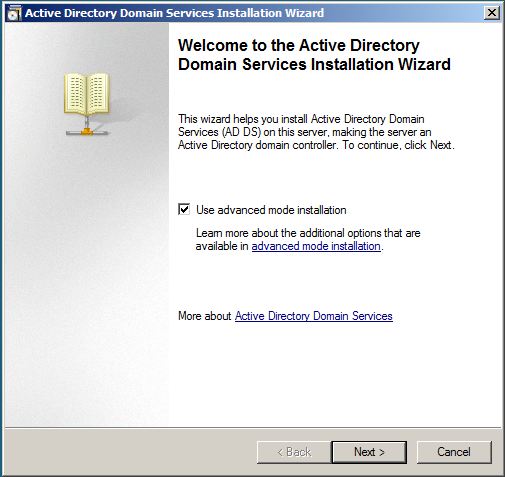
Em executar digite o comando dcpromo.exe;


No assistente selecione a opção avançada;


Verifique as questões de compatibilidade de sistema;


A diferença aqui é que vamos adicionar um DC em um domínio existente;


Use as mesmas credenciais;


Selecione o domínio onde o DC atuará;


Selecione o Site onde o DC atuará;


Normalmente ele deverá ser o Global Catalog, mas é aconselhavel também inserir nele também a função de DNS, assim será criado um DNS secundário, provendo redundância na resolução de nomes;


Na fase de replicação, podemos fazer via rede ou via mídia, caso estejam em lugares distantes ou haja problemas de conexão;


Verifique se o DC está selecionado;


Selecione o local dos compartilhamentos SYSVOL E NTDS;


Defina uma senha (recomenda-se usar a mesma do seu DC);


No resumo, podemos exportar as configurações, caso não seja necessário basta avançar;


Basta aguardar que as configurações sejam aplicadas e o reboot do servidor, e está pronto;


Lembrando que o padrão de replicação é a cada 15 minutos ;)

quarta-feira, 4 de novembro de 2009

Adicionando imagens de inicialização e instalação no WDS

Neste tutorial adicionaremos a imagem de inicialização e instalação da mídia do Wiindows Vista para o repositório do WDS.
Para começar, insira o dvd do Vista no servidor.
Abra o console do Windows Deployment Service, expanda a árvore até que as pastas possam ser visualizadas.
Vamos começar com a imagem de inicialização, (as imagens de boot são menores que as imagens de instalação) clique com o botão direito na pasta boot image e selecione Add Boot Image;


O Windows Deployment Service Add Image será iniciado;


Na janela image file, clique em browse para navegar até o local da pasta onde se encontra o arquivo boot.wim na pasta \sources da mídia do Windows Vista, 7 ou 2008. Após localizar o arquivo clique em Open;


 Clique em Next para continuar;


Em image metadata mantenha o nome e a descrição de imagem padrão e clique em Next;


Na página de sumário podemos observar o local da imagem, o nome e a arquitetura (x86);


Após alguns minutos o assistente concluirá a operação, ou seja a imagem de inicialização terá sido importada para a pasta boot images.


O processo de adição de imagens de instalação é muito parecido.
Na pasta install image clique com o botão direito e selecione Add Install Image;


Podemos criar um grupo de imagens para diferenciar imagens de diferentes sistemas operacionais,


Navegue para localizar o arquivo install.wim;


Como da outra vez após selecionar o arquivo clique em Next;


Como esse é o arquivo que contém as imagens de instalação, deve-se selecionar as versões ou a versão do sistema operacional que será copiado para o repositório;


Após selecionar as versões desejadas teremos novamente o sumário do processo;


Após o término clique em Finish;


Pronto, agora temos as imagens de inicialização e de instalação com as quais podemos realizar a instalaçao do Windows Vista em uma estação com placa de rede que suporte PXE.

Windows Deployment Service - Configurações Iniciais

Se você instalou o serviço do WDS, agora você deve realizar a configuração do serviço.
Vamos iniciar o Windows Deployment Service a partir de Administrative Tools (ferramentas administrativas);

Expanda a árvore do console até o servidor local, clique com o botão direito e selecione a opção Configure Server;


Será exibida a tela de boas-vindas do Windows Deployment Services Configuration Wizard, leia o resumo das atividades e clique em Next;


Na página Remote Installation clique em Next, se uma mensagens aparecer indicando que o volume selecionado é o mesmo do sistema ignore e clique em yes para continuar, é que é preferivel mas não obrigatório selecionar uma unidade diferente do volume do sistema operacional;


Na janela DHCP Option 60 leia o texto explicativo e marque as duas opções;


Na janela PXE Server Initial Settings, temos três opções para selecionar:
  • Do Not Respond To Any Client Computer: Deixa o WDS desabilitado até ser necessário;
  • Respond Only To Known Client Computers: Um computador cliente conhecido é aquele cuja conta foi predefinida no AD (o MAC também).
  • Respond To All (Known And Unknown) Client Computers: O Servidor WDS responderá a qualquer sistema cliente que fizer uma instalação
 Escolha a opção mais adequada e clique em Finish.