Mostrando postagens com marcador Nuvem. Mostrar todas as postagens

terça-feira, 14 de julho de 2020

Owncloud X no Mint 20

Olá!
Ano passado eu fiz um tutorial sobre a instalação do Owncloud no Mint 18, como tive problemas com a máquina e vi que algumas coisas mudaram, resolvi alterar o tutorial.
Lembrando que o Owncloud e o Nextcloud são plataformas semelhantes ao Dropbox, sendo que opensource, você pode criar um servidor na sua casa e fazer backup de seus arquivos, fotos do celular... Podendo inclusive configurar para acessar via internet (no meu caso, vai ficar pra próxima). Conheça mais sobre o Owncloud.

sexta-feira, 25 de outubro de 2019

Nuvem privada com o Owncloud

Olá!

No tutorial de hoje, vou fazer a instalação do Owncloud, que é um serviço de nuvem, similar ao Dropbox, a diferença é que está na sua rede, gerenciado por você.

Para saber mais sobre o Owncloud, recomendo uma olhada no site deles.

Vou usar como base uma máquina Linux Mint, mas é possível reproduzir no Ubuntu e com as devidas alterações de comando, no Debian e demais distribuições.

Passo 1. Apache: A primeira coisa que vou fazer é instalar o Apache com o comando: sudo apt-get install apache2 -y


sexta-feira, 4 de janeiro de 2019

Microsoft Azure - Criando Máquinas Virtuais via Power Shell

Olá,
Continuando os estudos na plataforma azure, no tutorial de hoje é sobre como criar vms no Azure usando o PowerShell.
Neste tutorial vou abusar das variáveis para armazenar as informações, como o processo é um pouco longo, vou separar bem passo a passo para que fique bem claro.
Passo 1- Se logar na conta do Azure:
             Login-AzureRmAccount
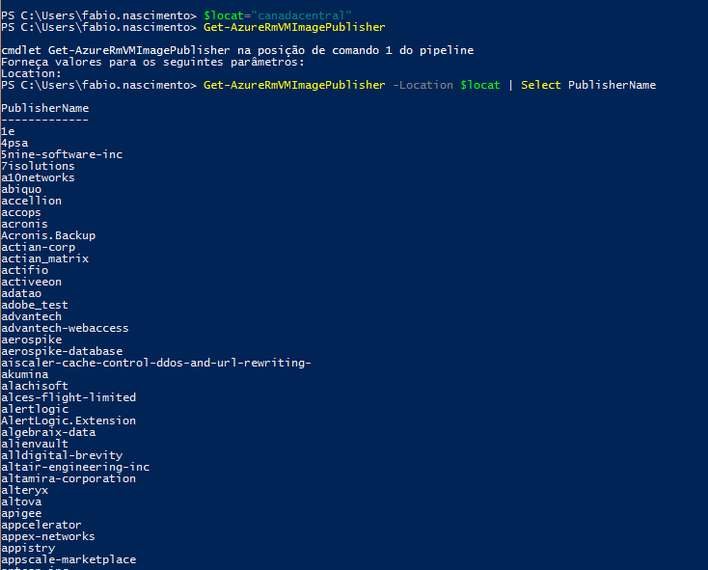
Passo 2 - Criar a uma variável para armazenar a localização e procurar os Publishers disponíveis nessa localização:
            $loc="canadacentral"
            Get-AzureRMVMImagePublisher -Location $locat | Select PublisherName

sexta-feira, 28 de dezembro de 2018

Microsoft Azure - Azure Virtual Networks


Uma VNet (Virtual Network) é uma representação da sua rede na nuvem. Um isolamento de rede lógico no Azure. É possível utilizar uma VPN/Express Route para conectar VNets à sua rede local.
Para saber mais sobre VNets, recomendo esse artigo.
Criando VNets no PowerShell
Descobri que ao trabalhar com o PowerShell, o uso de variáveis facilita bastante no sentido de diminuir comandos, para declarar uma variável basta usar $ e assim será possível armazenar informações para usar posteriormente.
Toda vez que o PowerShell é fechado, é necessário utilizar o comando Login-AzureRmAccount para se logar no Azure;
Feito isso, vou começar criando uma subnet com o seguinte comando: $subnet = New-AzureRmVirtualNetworkSubnetConfig -Name "Subnets" -AddressPrefix 192.168.1.0/25 Detalhando este comando temos o seguinte: na variável $subnet1 eu estou armazenando o comando que o Azure irá criar uma nova subnet, de nome Subnets com o IP 192.168.1.0 e máscara /25

sexta-feira, 21 de dezembro de 2018

Microsoft Azure - Grupo de Recursos

Olá,
De volta aos estudos com a plataforma Azure, hoje a publicação é sobre Grupos de Recursos (Resource Group).
Um grupo de recurso é um "Container" onde agregamos recursos como: controle de acesso, gerenciamento e cobrança. Descobri que um recurso só pode existir em um único grupo de recurso, uma VM por exemplo, só pode estar inserida em um grupo de recurso.
Sua criação é ilimitada, porém, não é possível renomear um grupo de recursos, uma vez que tenha algum objeto dentro do mesmo.
Vou demonstrar o passo a passo para a criação de um grupo de recursos no PowerShell.
Abra o PowerShell e use o comando Login-AzureRmAccount para se logar na sua conta do Azure;

sexta-feira, 16 de novembro de 2018

Microsoft Azure - Criando uma conta gratuita

Olá!
Consegui tirar um tempinho para dar uma estudada em Azure e achei que seria uma boa compartilhar, vou tentar fazer algumas publicações partindo bem do básico e progredindo. Não vou devo entrar muito na questão de Cloud Computing, vou tentar mostrar apenas as funcionalidades da plataforma Azure.
Sendo assim, vamos começar com a assinatura, é possível criar uma assinatura gratuita utilizando sua conta do hotmail.com, live.com ou outlook.com, para isso, basta acessar azure.com