sexta-feira, 25 de janeiro de 2019

Zabbix Server - Tipo de mídia: Gmail

Olá!
Mais uma publicação sobre o Zabbix, Semanas atrás eu precisei configurar o Zabbix para enviar emails e tive alguns problemas com a opção nativa de email altenticado então fui atrás de outra solução e é essa que vou compartilhar com vocês.
Antes de começar, este método necessita de uma conta do Gmail, de preferência uma conta que não tenha outra função, ou seja, que não seja o seu Gmail pessoal.
Passo 1: Instalar o Postfix e suas dependências;

sexta-feira, 18 de janeiro de 2019

Zabbix Server - Criando Hosts

Olá!
Continuando com o Zabbix, o último passo para começar a monitorar uma máquina que é a criação de um host no Zabbix.
Um host, é um objeto do zabbix que pode ser monitorado, um switch, um computador... Esse monitoramento pode acontecer via agente, SNMP...
Como já expliquei como fazer a instalação do agente do zabbix, vou mostrar como monitorar um computador com esse agente.
No Zabbix Server, vá em: Configurações/Hosts

sexta-feira, 11 de janeiro de 2019

Zabbix Server - Instalação de agentes no Windows

Olá!
Uma das formas de realizar o monitoramento de um equipamento utilizando o Zabbix, é através de agentes.
Neste tutorial, vou explicar o passo a passo de como instalar o agente do Zabbix em uma máquina Windows, lembrando que não basta o agente estar instalado, é necessário outros passos que trarei posteriormente.
Passo 1. Para começar, é necessário fazer o download do agente no site do Zabbix

sexta-feira, 4 de janeiro de 2019

Microsoft Azure - Criando Máquinas Virtuais via Power Shell

Olá,
Continuando os estudos na plataforma azure, no tutorial de hoje é sobre como criar vms no Azure usando o PowerShell.
Neste tutorial vou abusar das variáveis para armazenar as informações, como o processo é um pouco longo, vou separar bem passo a passo para que fique bem claro.
Passo 1- Se logar na conta do Azure:
             Login-AzureRmAccount
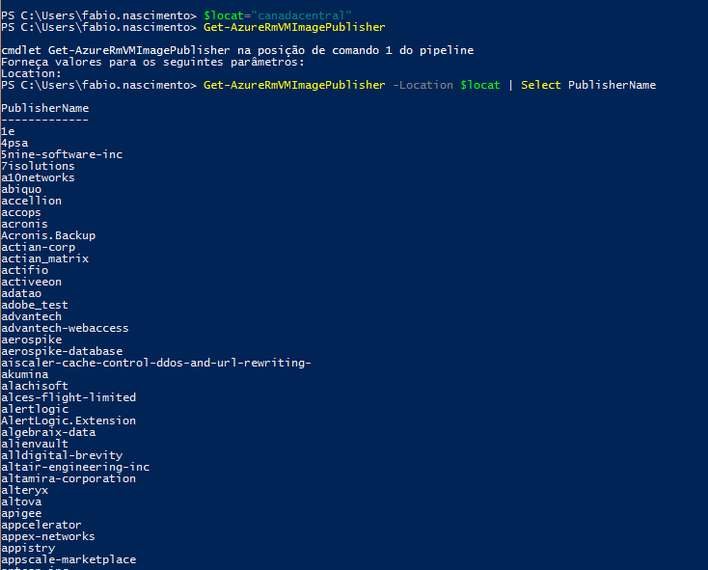
Passo 2 - Criar a uma variável para armazenar a localização e procurar os Publishers disponíveis nessa localização:
            $loc="canadacentral"
            Get-AzureRMVMImagePublisher -Location $locat | Select PublisherName

sexta-feira, 28 de dezembro de 2018

Microsoft Azure - Azure Virtual Networks


Uma VNet (Virtual Network) é uma representação da sua rede na nuvem. Um isolamento de rede lógico no Azure. É possível utilizar uma VPN/Express Route para conectar VNets à sua rede local.
Para saber mais sobre VNets, recomendo esse artigo.
Criando VNets no PowerShell
Descobri que ao trabalhar com o PowerShell, o uso de variáveis facilita bastante no sentido de diminuir comandos, para declarar uma variável basta usar $ e assim será possível armazenar informações para usar posteriormente.
Toda vez que o PowerShell é fechado, é necessário utilizar o comando Login-AzureRmAccount para se logar no Azure;
Feito isso, vou começar criando uma subnet com o seguinte comando: $subnet = New-AzureRmVirtualNetworkSubnetConfig -Name "Subnets" -AddressPrefix 192.168.1.0/25 Detalhando este comando temos o seguinte: na variável $subnet1 eu estou armazenando o comando que o Azure irá criar uma nova subnet, de nome Subnets com o IP 192.168.1.0 e máscara /25

sexta-feira, 21 de dezembro de 2018

Microsoft Azure - Grupo de Recursos

Olá,
De volta aos estudos com a plataforma Azure, hoje a publicação é sobre Grupos de Recursos (Resource Group).
Um grupo de recurso é um "Container" onde agregamos recursos como: controle de acesso, gerenciamento e cobrança. Descobri que um recurso só pode existir em um único grupo de recurso, uma VM por exemplo, só pode estar inserida em um grupo de recurso.
Sua criação é ilimitada, porém, não é possível renomear um grupo de recursos, uma vez que tenha algum objeto dentro do mesmo.
Vou demonstrar o passo a passo para a criação de um grupo de recursos no PowerShell.
Abra o PowerShell e use o comando Login-AzureRmAccount para se logar na sua conta do Azure;

sexta-feira, 14 de dezembro de 2018

PfSense - Traffic Shaper

Olá!
Continuando com a minha saga no pfSense, hoje vou compartilhar com vocês o recurso Traffic Shaper, que nada mais é do que a aplicação de QoS (Quality of Service) para alguns serviços e aplicações, achei que pode ser interessante priorizar determinados tipos de tráfegos então apliquei no meu servidor e resolvi compartilhar também, vamos lá.
Para iniciar vamos em Firewall/Traffic Shaper daria para selecionar uma interface e fazer tudo "na mão" mas temos um Wizard para facilitar o processo, então vamos lá, Clique em Wizards e selecione a opção Dedicated Links;

sexta-feira, 7 de dezembro de 2018

PfSense - Backup e Restore

Olá!
Continuando com os tutoriais sobre o pfSense, hoje vou mostrar rapidinho um recurso que é primordial, ainda mais pra quem está começando: Backup e Restore.
Backup
O procedimento é bem simples, vá em Diagnostcs/Backup & Restore.

sexta-feira, 30 de novembro de 2018

PfSense - VPN Client to Site

Olá!
Como combinado, hoje vou compartilhar com vocês de uma maneira mais simples mais uma coisa que aprendi a fazer no pfSense: VPN Client to Site.
Não vou tomar o tempo de vocês explicando o que é uma VPN, no meu caso, eu preciso ter dois tipos e ambos são suportados pelo pfSense, então comecei pelo mais "fácil" o client to site.
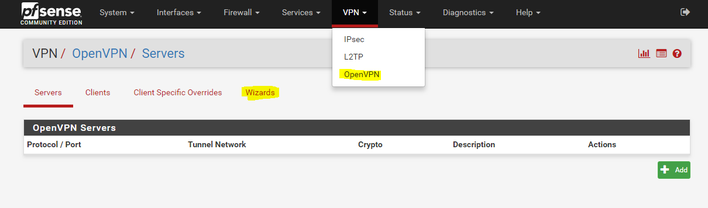
Sem enrolação, vá em VPN/OpenVPN

sexta-feira, 23 de novembro de 2018

Cluster de Failover no Windows Server 2012

Olá!
Esses dias foi necessário fazer a instalação de um SQL Server em cluster, para isso, foi necessário montar o recurso de cluster no Windows, então aproveitei para compartilhar com vocês.
Mas antes, o que é um cluster de failover?
É um grupo de servidores (físicos ou virtualizados) que pode manter a alta disponibilidade dos aplicativos e serviços. Um servidor pode ser visto como um nó de um cluster. Se um dos servidores falhar, outro servidor (nó) no cluster pode assumir seu trabalho e garantir que o serviços de aplicativos críticos não serão interrompidos, e minimizar o tempo de inatividade. Este mecanismo é conhecido como failover. (Rouse 2012).
Dada a definição, vamos à prática.
Adicionando o Recurso Failover Clustering
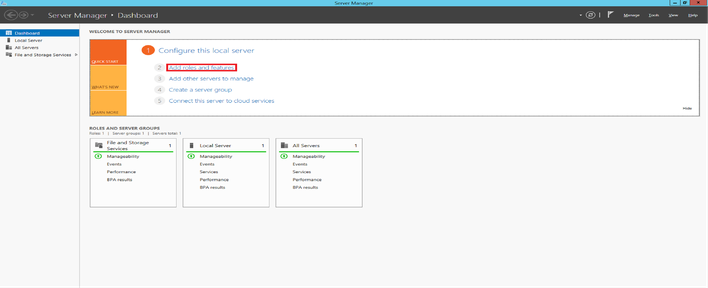
 Abra a console do Server Manager e clique na opção “Add roles and features”;